
从零开始构建三维世界,MAYA是通往专业建模的必经之路。这款由Autodesk开发的软件,在影视特效、游戏开发、动画制作等领域占据统治地位。无论你想创造栩栩如生的角色,还是恢弘的虚拟场景,掌握MAYA的基础操作都是第一步。本文将从界面认知、基础操作到第一个模型创建,带你系统入门。
界面布局与核心区域
启动MAYA后,默认界面分为几个关键区域。顶部是菜单栏,包含文件、编辑、创建等主菜单。左侧是工具架,常用建模工具如移动、旋转、缩放都在这里。中央是视口,默认显示透视图、顶视图、前视图和侧视图。右侧是通道盒/层编辑器,用于调整对象属性和管理图层。底部是时间轴和命令栏。
初次接触时,重点记住三个快捷键:Q(选择工具)、W(移动工具)、E(旋转工具)。按住Alt键+鼠标左键可以旋转视口,Alt键+鼠标中键平移视图,Alt键+鼠标右键缩放画面。这些操作是三维空间导航的基础。
基础几何体创建与变换
在菜单栏点击“创建 > 多边形基本体”,选择立方体、球体或圆柱体。也可以直接在工具架点击“多边形基本体”图标。创建后,选中对象,使用W、E、R键分别进行移动、旋转、缩放。注意:缩放时按住Ctrl键可以沿单轴缩放,按住Shift键则按比例缩放。
实际案例:搭建一个简易桌子
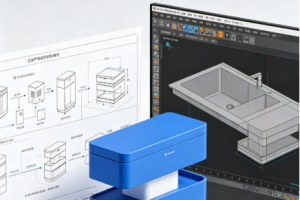
1. 创建立方体作为桌面:点击“创建 > 多边形基本体 > 立方体”,在视口单击放置。按W键移动,按R键缩放,调整尺寸为长4、宽2、高0.2。
2. 创建四个桌腿:再次创建立方体,缩放为长0.2、宽0.2、高1.5。按W键移动到桌面四角下方。按住Shift键同时选中四个桌腿,按Ctrl+D复制,调整位置。
3. 组合模型:选中所有对象,按Ctrl+G成组。此时可以对整个桌子进行统一变换。如果需调整单个部件,双击组进入编辑模式。
这个案例展示了基础几何体的组合与变换,是后续复杂建模的基石。
多边形建模核心技巧
多边形建模是MAYA最常用的方法,通过操作顶点、边、面来塑造形状。进入“选择模式”后,右键点击对象,选择“顶点”、“边”或“面”进行编辑。常用工具有:挤出(Extrude)、倒角(Bevel)、切割(Cut Face)。
操作步骤:用挤出工具制作杯子
1. 创建圆柱体作为杯身,分段数为12(确保足够平滑)。
2. 切换到“面”模式,选中圆柱顶面。按Ctrl+E(或菜单“网格 > 挤出”)激活挤出工具。向上拖动鼠标,拉出杯壁高度。
3. 再次选中顶面,按Ctrl+E并按住Shift键向内缩小,形成杯口边缘。重复此操作两次,做出杯沿厚度。
4. 选中杯底的面,同样使用挤出工具向内推,形成杯底凹陷。
5. 添加把手:切换到“边”模式,选中杯身侧面的一条边,按Ctrl+E并向外拉出把手轮廓。然后使用“桥接”工具连接两端。
挤出工具可以创建凹陷、凸起、空洞等复杂形状,是建模中最频繁使用的功能之一。
材质与渲染基础
模型完成后,需要赋予材质才能看到真实效果。打开“窗口 > 渲染编辑器 > Hypershade”面板。默认有“lambert1”材质球,双击可调整颜色、光泽度、透明度等属性。将材质球拖拽到模型上即可应用。
渲染前需设置灯光和摄像机。点击“创建 > 灯光 > 区域光”,调整位置和强度。按F6键切换到渲染模式,点击“渲染”按钮查看效果。对于初学者,建议使用默认的“Arnold”渲染器,它提供高质量的光照和反射效果。
简单渲染设置
1. 在渲染设置窗口(文件 > 渲染设置)中,选择渲染器为“Arnold Renderer”。
2. 在“图像大小”中设置分辨率,如1920×1080。
3. 点击“渲染”按钮,等待计算完成。如遇画面噪点,可增加“采样”值(默认1,可调至3-5)。
4. 保存为PNG或JPEG格式,完成输出。
常见问题与解决
初学者常遇到模型变形或操作卡顿。如果模型出现拉伸,检查是否误操作了顶点或边。按Ctrl+Z撤销,或使用“网格 > 清理”工具修复。如果软件响应慢,降低视口显示质量(窗口 > 显示 > 多边形显示 > 低质量)。另外,定期保存文件(Ctrl+S)是良好习惯,建议每10分钟保存一次。
对于更复杂的需求,如角色建模或环境设计,需要学习NURBS曲面建模和雕刻工具。但掌握多边形建模后,这些进阶内容会更容易理解。
MAYA的学习曲线虽陡峭,但通过不断练习基础操作,你很快能制作出满意的三维模型。建议从简单物体如魔方、台灯开始,逐步挑战复杂场景。欢迎留言讨论你在学习过程中遇到的困惑或心得,一起突破建模难关。






评论(0)