
灵感工坊:当你的角色拥有“真实皮肤”
想象一下,你为游戏设计的角色——一个身披旧皮夹克的赛博朋克少女——她的夹克上有磨损的痕迹,金属拉链反射着霓虹灯光,皮肤在潮湿的雨夜中微微泛光。这不是照片,而是你在Maya中亲手创造的3D世界。PBR(基于物理的渲染)工作流,就是那把打开“真实”之门的钥匙。今天,我们不谈枯燥的理论,而是像在创意工坊里一样,从一个灵感板开始,一步步打造你的第一个PBR材质。
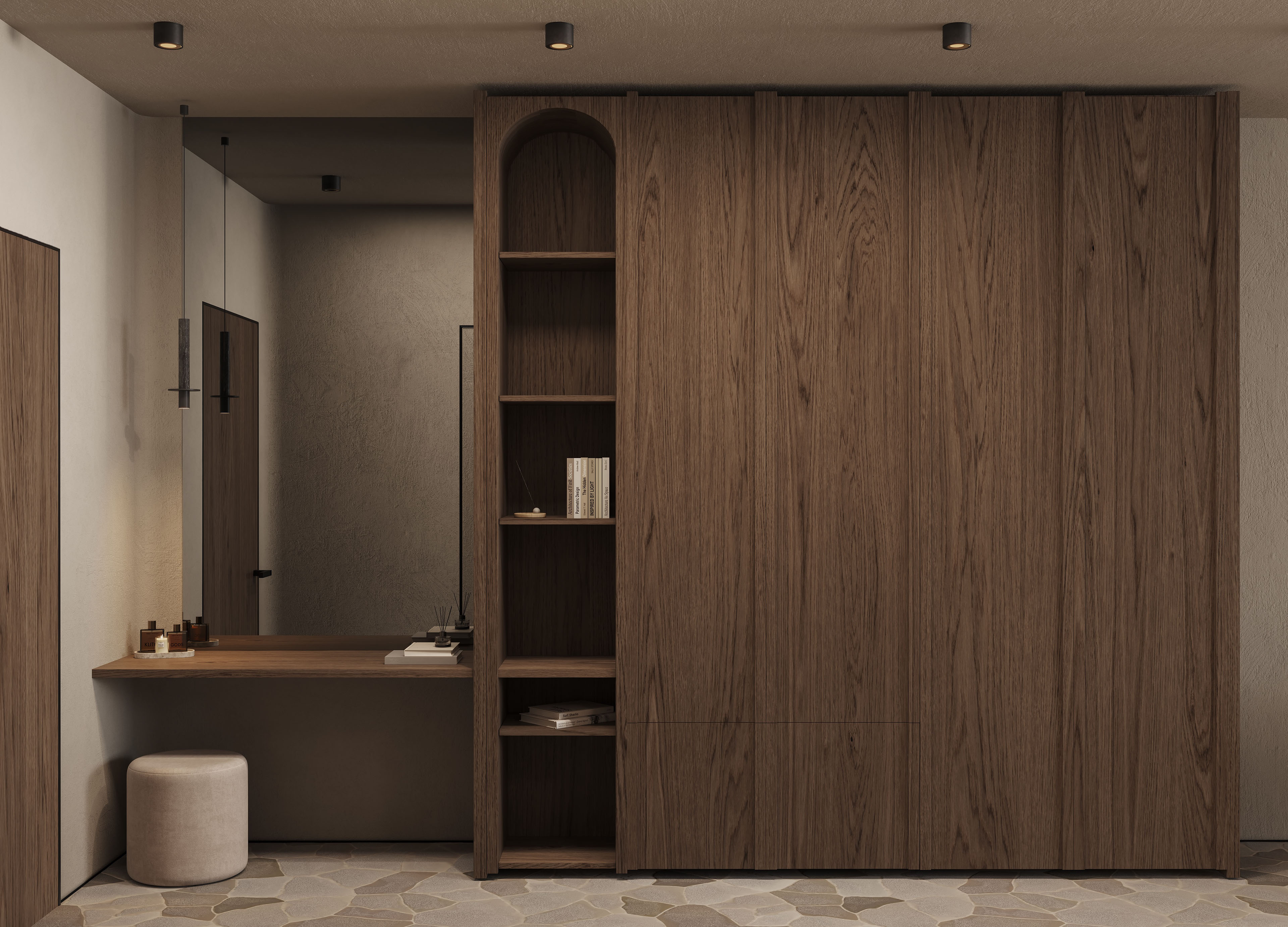
参考灵感板:从现实到虚拟的视觉翻译
在动手之前,让我们先建立视觉参考。想象你正在设计一块“未来感金属板”——它可以是飞船的舱壁,也可以是机械战甲的护甲。闭上眼睛,你看到了什么?是拉丝铝的哑光质感,还是镜面不锈钢的锐利反光?是边缘的磨损划痕,还是角落的油渍污垢?
这就是灵感板的力量。我建议你打开Pinterest或ArtStation,搜索“PBR metal reference”或“rusty metal texture”,收集至少10张不同状态下的金属材质图。然后,用以下问题来“翻译”这些视觉信息:
- 颜色(Albedo):它的基础色是什么?是干净的银灰,还是带有锈迹的橙棕?
- 粗糙度(Roughness):表面是光滑如镜,还是粗糙如砂纸?粗糙度决定了反射的模糊程度。
- 法线(Normal):表面有哪些凹凸细节?是拉丝纹理,还是铆钉凸起?
- 高度(Height):哪些地方有物理凹陷或凸起?比如划痕或焊缝。
- 环境光遮蔽(AO):哪些角落或缝隙会自然变暗?比如凹槽或接缝处。
导师建议:不要直接复制参考图,而是提取其“质感特征”。比如,你看到一块锈铁,不是把锈迹画上去,而是思考“锈迹是怎么产生的?它在哪里最容易出现?”——这样的思考会让你的材质有“故事感”。
用Maya实现:PBR工作流的核心步骤
现在,让我们把灵感板变成现实。在Maya中,PBR工作流主要通过Arnold渲染器实现。以下是完整流程:
1. 创建基础模型
首先,创建一个简单的平面或立方体作为测试对象。在Maya中,点击Create > Polygon Primitives > Plane,然后将其细分(Subdivisions)到足够密度,以便显示细节。
2. 应用Arnold材质
选择模型,在Hypershade窗口中,创建一个aiStandardSurface材质(这是Arnold的PBR材质)。将其指定给模型。
3. 连接贴图节点
在aiStandardSurface的属性面板中,你会看到Base Color、Roughness、Normal等通道。点击每个通道右侧的棋盘格按钮,选择File节点,然后加载你准备好的贴图(可以是自己绘制的,也可以从Quixel Megascans等资源库下载)。
避坑提示:很多新手会把颜色贴图(Albedo)直接连接到Base Color,但要注意,Albedo贴图必须去除光照信息(即“平光”效果),否则渲染会显得脏乱。
4. 调整材质参数
连接好贴图后,你还需要调整一些参数:
- Metalness(金属度):如果你设计的是金属,设置为1;非金属设为0。这决定了反射的颜色。
- Specular(高光):通常保持默认,但对于非金属,可以适当降低。
- Normal Map(法线贴图):确保法线贴图的颜色空间设置为“Non-Color”,否则会出现错误。
5. 添加灯光与渲染
创建一盏Area Light,调整角度和强度。然后打开Arnold RenderView,点击渲染。你会发现,材质在光影下呈现出了丰富的质感。
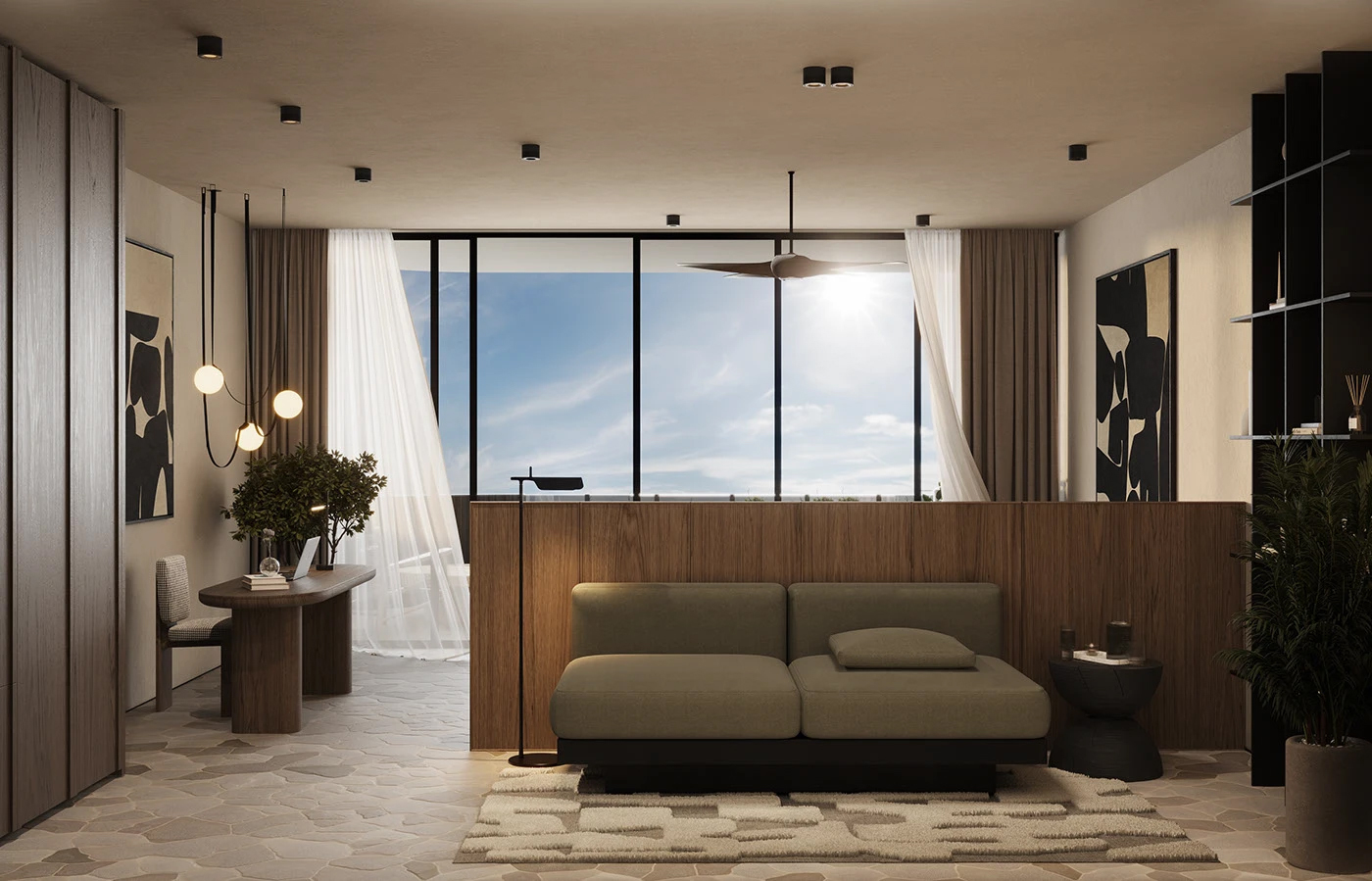
完整创作流程:从零到“真实”
让我们以“生锈金属板”为例,走一遍完整流程:
Step 1:绘制贴图
在Photoshop中,新建一张2048×2048的画布。用灰色填充作为基础色。然后,用画笔工具添加锈迹(棕色、橙色),用橡皮擦出磨损痕迹(亮灰色)。保存为“metal_albedo.jpg”。
Step 2:生成法线贴图
使用CrazyBump或Substance Painter生成法线贴图。如果没有,也可以在Maya中直接使用aiBump2d节点,将灰度图转换为法线效果。
Step 3:连接材质
按上述步骤连接所有贴图。设置Metalness为1,Roughness贴图使用一张带噪点的灰度图(模拟不均匀的粗糙度)。
Step 4:渲染测试
渲染一张测试图,观察效果。如果太亮或太暗,调整灯光强度;如果反光太强,增加粗糙度。
重点标注:PBR的核心是“物理正确”,所以不要过度依赖灯光来弥补材质的不足。一个正确的PBR材质,在任何光照下都应该表现自然。
Step 5:迭代优化
根据渲染结果,返回Photoshop调整贴图。比如,增加AO效果,让缝隙更暗。重复这个过程,直到满意。
变体拓展思路:让你的材质“活”起来
掌握了基础PBR流程,你可以开始探索更多创意变体:
- 材质混合:使用Maya的aiMixShader,将金属和锈迹混合,通过蒙版控制分布,创造出更自然的过渡。
- 程序化纹理:使用Maya的aiNoise、aiCellNoise等节点,生成程序化纹理,无需外部贴图,可以无限变化。
- 细节叠加:在法线贴图上叠加一层微小的凹痕,在粗糙度贴图上叠加指纹,让材质更真实。
- 灯光互动:尝试使用HDRI环境贴图,模拟真实世界的光照,让材质在不同环境下表现不同。
例如,你可以设计一个“磨损的机器人手臂”:使用aiMixShader混合金属和碳纤维材质,通过一张手绘蒙版控制磨损区域,再叠加一层法线贴图模拟划痕。当灯光扫过时,手臂会呈现出光泽与哑光的对比,仿佛有真实的使用痕迹。
你的创作之路
PBR工作流是三维设计中的一座宝库,它让你的作品跨越“卡通”与“真实”的鸿沟。作为美术生,你的审美和观察力是最大的优势——现在,你需要的只是将这种感觉转化为技术参数。记住,每一次渲染都是一次实验,每一次失败都是通往“真实”的台阶。
现在,打开Maya,选择一个你感兴趣的主题——一把未来武器、一个古旧木箱、一件皮夹克——用PBR工作流去创造它。当你的作品在渲染器中呈现时,你会感受到那种“原来我可以做到”的喜悦。
导师建议:不要追求一步到位。先从单一材质开始,熟练掌握后再挑战复杂混合。每次完成一个作品,都要回头分析:哪里不真实?为什么?然后针对性改进。
火星人教育一直陪伴你,如果你在学习中遇到任何问题,欢迎随时来我们的社区交流。你的创意,加上PBR的力量,将开启无限可能。







评论(0)