
先聊两句:你的作品集,为什么总差那么一点“质感”?
嘿,同学,先别急着打开Maya。我知道你最近一定在疯狂渲染自己的模型,可能是那个练了半个月的机甲,也可能是刚捏好的角色头像。渲出来的图,单看好像还行,但一放到作品集里,跟那些大神的作品摆在一起,总觉得“灰蒙蒙”的,或者“塑料感”太强?
别怀疑自己,你不是技术不行,你是缺了“合成”这一步。今天咱们不聊那些让人头大的节点,也不拽术语,我就用大白话,带你看看Maya渲染分层合成到底是个啥,以及它怎么让你的作品集瞬间“高级”起来。
准备好了吗?咱们开始。

一、为什么你的图“脏脏的”?——先搞懂渲染分层的意义
咱们美术生都知道,画素描要分亮面、暗面、灰面,还要画高光和反光。其实三维渲染也是一样的道理。如果你把所有的光影、颜色、反射都“一股脑”地渲染在一张图上,后期想调某个局部,比如想让暗部再亮一点,或者让高光再柔一点,你会发现——根本无从下手,一动全动,全图都乱了。
渲染分层,就是把一张完整的渲染图,像“拆零件”一样,拆成好几个独立的“图层”:有专门管颜色的、有专门管光影的、还有专门管反射和高光的。这样在后期合成软件(比如Nuke或Photoshop)里,你就可以像调色一样,单独调整某一个“零件”,而不会影响其他部分。
简单说,渲染分层不是炫技,而是给你自己留一条“后悔药”的后路,让你有更大的创作自由度。懂了这个,你的作品集就赢在了起跑线上。
二、那些“不明觉厉”的分层,到底都是啥?
别怕,咱们把最常见、最实用的几个层捋一遍,你马上就知道它们是干嘛用的了。
- Beauty层(成品层):就是最终渲出来的那张完整图,所有效果都在上面。你平时直接渲图,渲的就是它。但记住,它只是一个“预览”,真正干活的是下面这些层。
- Diffuse层(固有色层):只包含物体本身的颜色和纹理,不带任何光影。相当于你画素描时,先铺的那层“底色”。后期想调整物体的颜色,就靠它。
- Specular层(高光层):只包含物体上“反光”和“高光”的部分。想让某个金属物体更亮,或者让高光更柔和,就单独调整这一层。
- Reflection层(反射层):只包含物体反射周围环境的部分。这个对玻璃、金属这类材质尤其重要。想让反射更清晰或更模糊,就动它。
- Shadow层(阴影层):只包含物体投射在地面上的阴影。你可以单独调整阴影的深浅、虚实,甚至把阴影单独抠出来用。
- AO层(环境光遮蔽层):这个层是黑白的,专门表现物体之间接触的“缝隙”和“暗角”。它能增加画面的体积感和细节,是让作品“立体”起来的关键。
你看,这些层拆开来看,是不是特别像我们画画时的步骤?先画底色,再画体积,最后加高光和反光。没错,三维和二维,道理是通的。
导师建议:刚开始不用贪多,先把Diffuse、Specular、Shadow、AO这四个层用好,就能解决80%的画面问题。等熟练了,再去碰Reflection、GI等更复杂的层。
三、实操上手:在Maya里怎么把这些层“拆”出来?
好了,理论讲完,咱们来点实在的。在Maya里,操作其实不复杂,核心就是Render Setup(渲染设置)里的“Passes”(通道)。
- 第一步:打开渲染设置。找到“Render Setup”窗口(在菜单栏的“Render”菜单下,或者直接点状态栏上的那个“小方框”图标)。
- 第二步:添加Pass。在“Render Setup”窗口里,你会看到“Passes”标签页。点“Add Passes”按钮,会弹出很多选项。别晕,咱们只挑常用的几个勾上就行。比如,先勾上“Diffuse”、“Specular”、“Shadow”、“AO”(在Arnold渲染器中,通常叫“Ambient Occlusion”或“Occlusion”)。
- 第三步:设置输出路径。在“Common”标签页里,把“File Output”里的格式设为“OpenEXR(.exr)”。这个格式可以无损地保存所有通道的信息,是合成的标配。
- 第四步:渲染。点击渲染,Maya会自动生成一个文件夹,里面包含了你勾选的每一个Pass对应的“exr”文件。每个文件就相当于一个“图层”。
是不是比你想象的简单?真正复杂的是“合成”环节,但那是下一步的事。今天你先学会“拆”,就已经成功一半了。
避坑提示:记得把“Frame Range”设置成你需要的帧数,如果只是单帧静帧,就设置成“Start Frame”和“End Frame”都为同一帧。另外,输出格式一定要选exr,千万别图省事选jpg,否则信息会丢失,后期就调不回来了。
四、合成才是“魔法”的开始:让你的图“活”起来
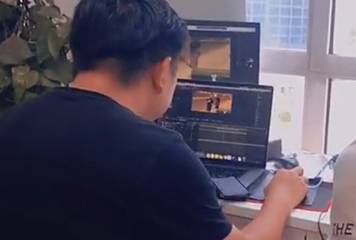
现在你手里有了一堆“图层”,接下来就是把它们“合”成一张图。我推荐你用Nuke或者Photoshop,Nuke更专业,PS更亲切。咱们先用PS说说思路。
- 把“Beauty层”作为底图,放在最下面。
- 把其他层(Diffuse、Specular等)分别放在Beauty层上方,并把图层的“混合模式”改成“线性减淡(添加)”或者“滤色”。因为高光、反射这些信息,都是为了让画面更亮,所以用“加亮”的模式就对了。
- 然后,你就可以像画画一样,单独选中一个图层,用“色阶”或“曲线”来调整它的明暗对比。比如,你觉得高光太强了,就选中Specular层,降低它的不透明度,或者把曲线往下拉一点,高光就弱了。
- AO层通常放在最上面,混合模式用“正片叠底”,可以增强物体的体积感和接触阴影。如果觉得太重了,就降低不透明度。
你看,这样是不是就像在PS里调图层一样自然?你完全不用重新渲染,就能得到各种不同风格的效果。这就是分层的魅力。
重点标注:合成的核心思路是“先分后合”——渲染时拆得越细,合成时你的控制力就越强。记住,你是在“做后期”,不是在“修补错误”。
五、给你的小练习:从“渲出来”到“调出来”
光看不练假把式。我给你留个小作业,保证你今天就能上手。
- 练习目标:找一个你之前渲好的模型(或者随便建个球体+地面),设置好灯光,然后渲染出Diffuse、Specular、Shadow、AO四个层。
- 合成任务:把渲染好的文件拖进PS,按照上面说的方式合成。然后试着调整Specular层的不透明度,看看高光变化对画面整体氛围的影响;再调整AO层的强度,感受一下体积感的差异。
- 进阶挑战:试着只保留Diffuse层和AO层,看看画面会变成什么样?是不是像一张干净的“固有色+素描关系”的图?这就是你美术基础的体现!
做完这个练习,你会发现,原来渲染图不是“渲”出来的,而是“调”出来的。你的作品集,从此多了一种“质感”的玩法。
六、作品集里,分层能帮你“讲”什么故事?
当你能熟练控制光影和细节时,你的作品集就不再是“堆图”了。你可以展示你的“过程”:比如,把Diffuse层和AO层单独拿出来,配上文字说明“这是我的固有色和AO通道”,面试官一看就知道你懂流程,懂规范,不是只会点个渲染按钮。
更进一步,你可以利用分层,做出“风格化”的调整。比如,把Shadow层调淡,让画面更轻盈;把AO层加重,让画面更厚重。同一个模型,你能变出好几种“气质”,这本身就是一种创作能力的体现。
所以,分层不仅是一个技术,更是一个让你“表达”的工具。它让你的作品集有了“层次”,有了“故事感”。而这,正是你区别于其他“渲染工”的关键。
最后,说点掏心窝的话
我知道,学新东西总是会有点不知所措,尤其是这些听起来就“硬核”的术语。但请你相信,你既然能画出那么漂亮的画,能捏出那么酷的模型,这些工具性的东西,对你来说真的只是“小意思”。
今天你学会了“拆”,明天你就能学会“合”。一步一个脚印,你的作品集,一定会越来越“有料”。咱们火星人的老学员常说:“在火星,不是学软件,是学思路。”今天这篇,就是想给你种下一颗“分层思维”的种子。
好了,话不多说,赶紧打开Maya试试吧。遇到问题,随时回来找我聊。加油,我看好你!
关于火星人教育
如果你觉得今天的内容对你有帮助,想系统学习Maya三维动画、渲染合成,或者对AIGC视觉设计、UE5游戏特效、C4D动态设计、室内全屋定制、AI漫剧创作、工业设计、NUKE影视后期、摄影摄像实训等课程感兴趣,欢迎了解火星人教育。我们创办24年来,专注数字艺术与AIGC实战职业技能培训,在北京、深圳双校区开设线下面授班,面向美术生、在校大学生及意向转行的职场人群,以项目化实训教学,夯实专业技能,助力就业与职业提升。想咨询课程,可以拨打:010-65918670。期待与你见面!







评论(0)