
创意主题:用「视口2.0」重新定义你的数字雕刻台
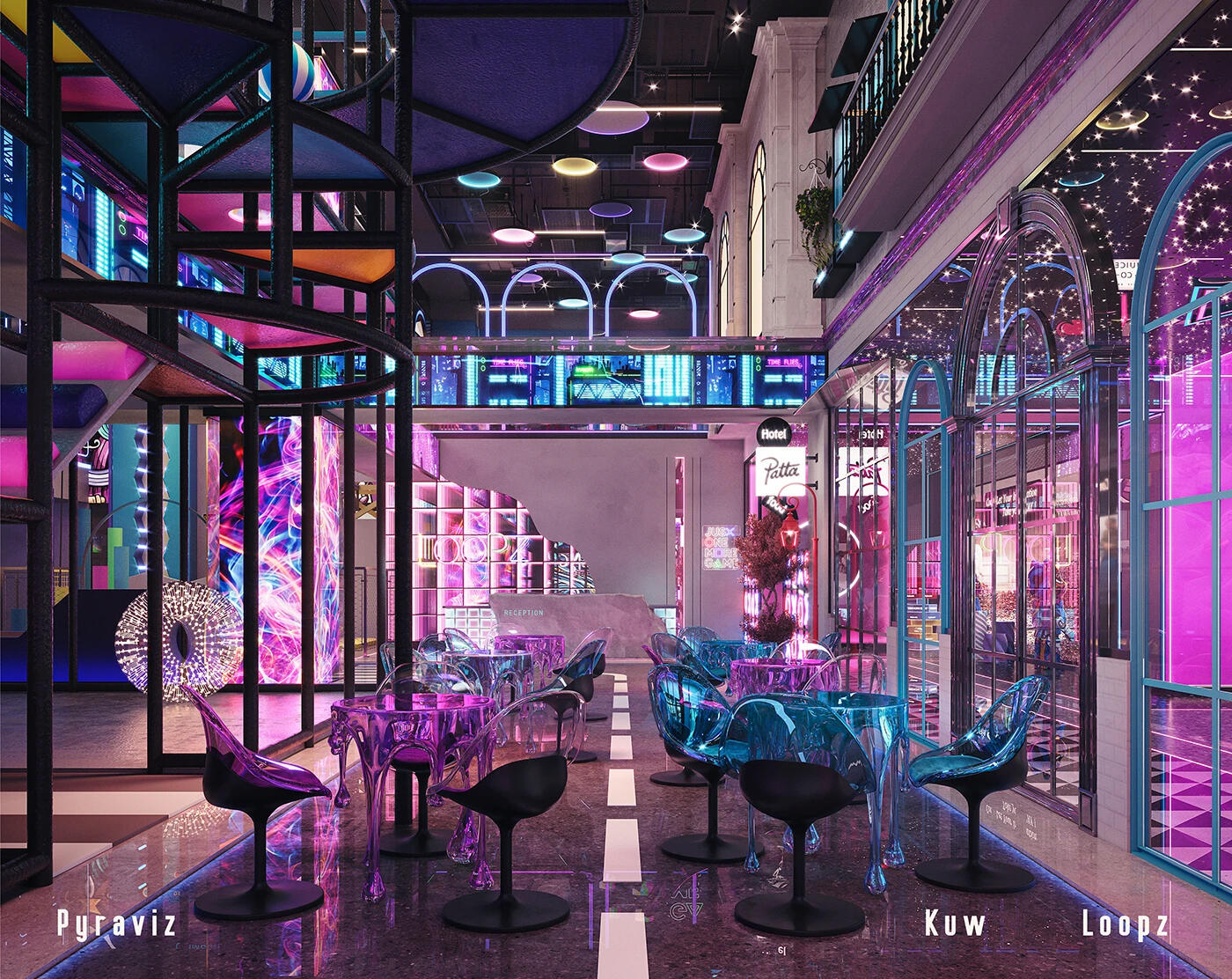
想象一下:你正在搭建一个赛博朋克风格的巨型城市,上千栋建筑、飞舞的霓虹全息广告、密密麻麻的飞行器……然后你轻轻转动视口——画面没有卡成PPT,而是像抚摸丝绸一样流畅。这不是科幻,这是Maya视口2.0能带给你的真实体验。
很多美术生第一次打开Maya,看到视口里灰蒙蒙的模型和卡顿的操作,瞬间觉得“三维好难”。但我要告诉你——视口不是你的敌人,它是你最该驯服的画笔。今天这间灵感工坊,我们就来给这个画笔装上涡轮引擎。
导师建议:别急着做复杂模型,先把你现有的场景变流畅。视觉上的“爽感”会直接提升你的创作欲,这是坚持学习的第一动力。
参考灵感板:想象你的视口是游戏引擎界面
闭上眼睛,先看一块“灵感板”:
- 《赛博朋克2077》的照片模式——实时渲染,光影随视角变化,但帧率稳定在60+。
- ZBrush的BPR渲染——高精度模型仍能快速旋转,细节不丢失。
- 虚幻引擎5的Nanite视口——数百万面数照样丝滑。
- Blender的EEVEE Next——即时反馈,材质所见即所得。
Maya视口2.0的目标,就是让你在软件里获得同样的“游戏引擎级”操作手感。它不再只是一个占位符显示,而是你的实时预览舞台。
用Maya视口2.0实现丝滑场景:四步走心法
第1步:打开正确的“魔法开关”
首先,确认你用的是Maya 2022及以上版本。在视口左上角点击“Renderer”菜单,选择“Viewport 2.0”(默认就是它,但很多人没意识到它的潜力)。接着,点击同一菜单下的“Settings”,把“Rendering Engine”切换到“DirectX 11”或“OpenGL Core Profile”——这相当于给你的显卡装上了专用赛道轮胎。
第2步:给场景做“减法美学”
视口卡顿通常不是因为模型太精细,而是因为无用信息太多。来,跟我操作:
- 选中所有模型,按Ctrl+H隐藏那些暂时不编辑的物体。视口里只留你正在雕琢的部分。
- 使用“Display > Hide > Hide Unselected”一键清理。
- 对于远处的背景建筑,用“Display > Level of Detail > Bounding Box”切换为包围盒显示——你会看到帧率瞬间飙升。
避坑提示:不要为了流畅把所有模型都删掉!用“显示层”(Display Layer)来管理:把场景分成“主体”“背景”“特效”三层,随时开关,比删除安全100倍。
第3步:调校视口2.0的“性能面板”
在视口菜单里找到“Viewport 2.0 > Performance”,这里藏着几个关键参数:
- “Consolidate World”——勾选它,Maya会把相同材质的物体合并绘制,大幅减少Draw Call。就像把一堆散落的乐高拼成一整块。
- “Sort By Depth”——针对透明物体,让渲染顺序更聪明,避免闪烁和卡顿。
- “Maximum Texture Resolution”——设为512或1024。除非你在做特写渲染,否则视口里不需要贴图。
第4步:用“自适应降级”骗过眼睛
当场景实在太大时,开启“Viewport 2.0 > Adaptive Degradation”。当你在旋转视图时,Maya会自动临时降低显示质量,停止旋转后立即恢复。就像赛车在弯道减速、直道加速——你感受到的永远是流畅的驾驶体验。
完整创作流程:从卡顿地狱到丝滑天堂
假设你正在做一个“机械巨龙与废墟城市”的场景:
- 第一步:导入所有模型,先别管卡不卡。立即用显示层分层。
- 第二步:双击视口左上角“Viewport 2.0”,进入设置,打开“Consolidate World”和“Adaptive Degradation”。
- 第三步:选择所有高面数模型(比如龙鳞),右键 > “Assign New Material” > “Lambert”,暂时用纯色材质替代复杂贴图。视口2.0对简单材质处理极快。
- 第四步:只显示“主体层”,开始雕刻细节。此时帧率应该稳在30-60。
- 第五步:需要看整体效果时,打开“背景层”,但把背景物体的显示模式改为“Bounding Box”。
- 第六步:最终预览时,关掉自适应降级,享受一次完整的视口2.0渲染——你会被自己的作品惊艳到。
变体拓展思路:把优化思维变成创作风格
视口2.0的优化不只是技术,它还能激发新的创作方式:
- “线框+实体混合”风格——用视口2.0的“Wireframe on Shaded”模式,做出赛博朋克线稿风,直接截图就是概念设计图。
- “动态LOD动画”——给同一物体做三个细节层级,在视口里根据镜头距离自动切换,这种手法在游戏行业叫“LOD”,你可以用它做一段炫酷的展示动画。
- “视口着色器艺术”——用Viewport 2.0的自定义着色器(GLSL),实时生成噪波、渐变、故障效果,把视口变成你的实时VJ工具。
重点标注:不要觉得优化是“浪费时间”。在火星人教育的MAYA课堂里,我们第一节课就教视口设置——因为一个流畅的视口,能让你的学习效率提升3倍,创作灵感不再被卡顿打断。
关于火星人教育:让你的三维之路从丝滑开始
如果你希望系统掌握MAYA视口2.0、复杂场景优化,甚至进一步学习MAYA三维动画、UE5游戏特效、AIGC视觉设计等前沿技能,火星人教育愿意成为你的引路人。
火星人教育,创办24年来专注数字艺术与AIGC实战职业技能培训。我们开设的课程覆盖:AI漫剧创作、AIGC视觉设计、UE5游戏特效、室内全屋定制、MAYA三维动画、C4D动态设计、工业设计、NUKE影视后期、摄影摄像实训。北京、深圳双校区开设线下面授班,面向美术生、在校大学生及意向转行的职场人群,以项目化实训教学,夯实专业技能,助力就业与职业提升。
无论你是想做出丝滑的赛博场景,还是想进入游戏、影视、设计行业,欢迎拨打咨询电话:010-65918670。让火星人陪你,把每一次卡顿都变成创作的起点。







评论(0)