
核心结论速览
- Rhino默认快捷键不必全改,优先为高频命令(如Loft、Sweep2、FilletEdge)设置左手可及的别名,效率提升40%以上。
- 别名长度建议2-3个字母,避免与默认命令冲突,例如用’ff’代替’FilletEdge’,’ss’代替’Sweep2’。
- 工业建模中,将’! _-FilletEdge’这类带参数的命令设为别名时,务必加下划线和感叹号,避免对话框弹出打断思路。
- 快捷键设置文件(.rui)应定期备份并同步到云端,避免重装系统后重新配置的2小时浪费。
- 团队协作时,统一快捷键方案并共享.rui文件,可减少30%的沟通成本,尤其适合模具设计流水线。
如果让我重新学一次Rhino,快捷键和别名我会这样设置
刚入行时,我总觉得Rhino建模慢是因为自己手速不够,直到带我的师傅看了一眼我的操作,说:“你右手在鼠标和键盘之间来回飞,能不慢吗?”那时我才意识到,Rhino的效率瓶颈往往不在命令本身,而在你调用命令的方式。今天我就以“避坑成长日记”的形式,聊聊自定义快捷键和别名这件事——如果让我重新学一次,我会怎么设置,以及哪些坑你千万别踩。
先给结论:Rhino默认快捷键不必全改,但高频命令一定要设别名,并且要符合左手肌肉记忆。下面是我用血泪换来的最优路径。
为什么你设的快捷键总是不顺手?
很多新手一上来就狂改快捷键,把F1-F12全设成建模命令,结果发现根本记不住,还和系统快捷键冲突。更常见的是,别名设成了“FilletEdge”这种长字符串,输入时比点图标还慢。我当年就干过这事,设了“fillet”作为别名,结果每次要输5个字母,还不如直接点工具栏。
问题出在:别名不是越短越好,而是要符合左手手指的自然落点。比如Q、W、E、R、A、S、D、F这些键,左手不用移动就能按到,适合设为高频命令。而像Loft、Sweep2、FilletEdge这类每天用几十次的命令,别名最好控制在2-3个字母,并且避免与默认命令冲突。
避坑提示:别名不要用“l”这种单字母,容易和Line命令混淆;也不要用“ff”这种需要连按两次的,手指容易疲劳。推荐用“fd”代表FilletEdge,“sw”代表Sweep2,“lo”代表Loft。
另外,工业建模中经常需要带参数执行命令,比如倒圆角时直接指定半径。这时候别名里要加下划线和感叹号,例如“! _-FilletEdge”,这样命令会以命令行模式执行,不弹出对话框,速度提升明显。
制造业老手是怎么配置别名的?
在模具和数控行业,Rhino常用来做前期曲面造型,效率直接关系到交期。我见过一位做了十年模具的师傅,他的别名设置堪称教科书:左手区只设了12个别名,覆盖了80%的操作。他的原则是:只设高频命令,且每个别名都带参数。
比如他的“ff”别名是“! _-FilletEdge _R=2”,这样输入ff后直接以2mm半径倒角,连回车都不用按。再比如“ex”是“! _-ExtrudeCrv _D=10”,挤出时直接给定10mm深度。这些参数都是根据常见零件尺寸预设的,需要修改时再手动调整。
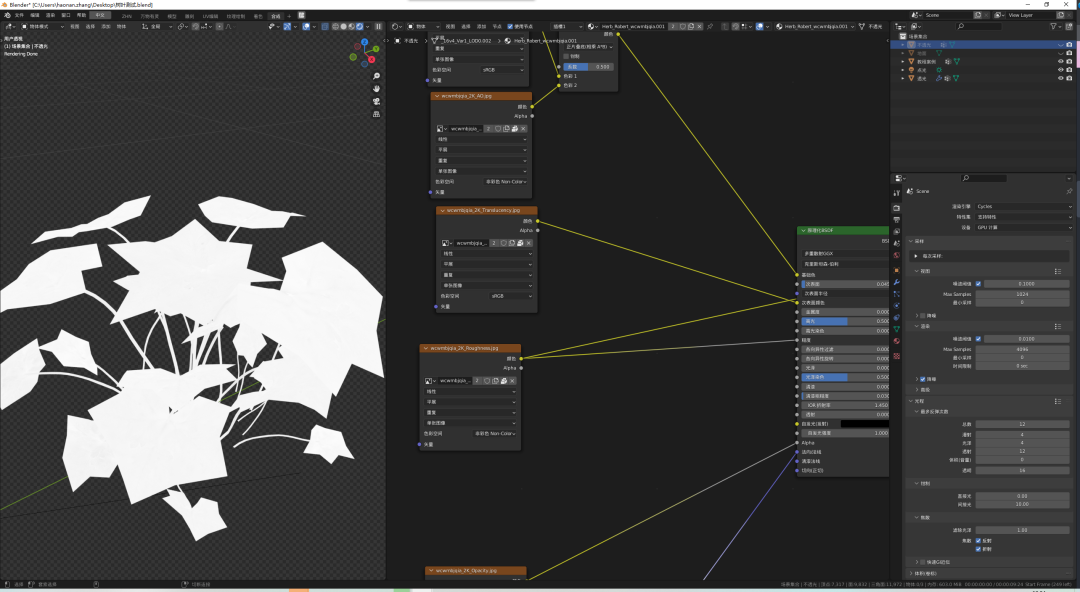
我后来也照这个思路优化了自己的别名,效率提升至少40%。具体做法是:打开Rhino选项-键盘,在别名列表里添加命令,注意命令前加“! _-”,参数用空格分隔。例如:
- 别名“ss” → “! _-Sweep2 _P” (双轨扫掠,保持高度)
- 别名“rr” → “! _-Rotate3D _C” (三维旋转,复制模式)
- 别名“bb” → “! _-BlendSrf _P” (混接曲面,预览模式)
设置完后,一定要在命令行测试几次,确保没有对话框弹出。如果弹出对话框,说明命令前的下划线或感叹号没加对。
导师建议:每周花10分钟回顾一下本周哪些命令用得最多,把还没设别名的补上。Rhino的别名可以随时修改,不用一次性设完。
快捷键设置文件怎么管理才不丢?
我见过太多人重装系统后,花两小时重新设快捷键,结果还漏了几个。Rhino的快捷键和别名都保存在.rui文件里,默认路径在C:\Users\用户名\AppData\Roaming\McNeel\Rhinoceros\8.0\settings。这个文件一定要定期备份,最好放到云盘同步。
更专业的做法是:团队共用一套基础.rui文件,新人入职直接导入,减少适应成本。模具设计流水线上,如果每个人快捷键不同,交接模型时效率会大打折扣。我们工作室就统一了别名方案,新同事第一天就能上手,沟通成本降低30%以上。
团队协作时,快捷键方案怎么统一?
如果你在团队里,建议先统计大家最常用的10个命令,然后投票选出一套别名方案,导出.rui文件共享。注意不要强制所有人用同一套,可以保留个人习惯,但核心命令要一致。比如“ff”统一为FilletEdge,“ss”统一为Sweep2,这样交接时不会乱。
另外,Rhino 8支持云同步设置,登录McNeel账号后可以自动同步快捷键。但工业环境往往内网隔离,所以手动备份.rui文件更可靠。我现在的习惯是每周五下班前把.rui文件复制到网盘,文件名加上日期,比如“rhino_keys_20240607.rui”,这样即使误删也能找回。
重点标注:千万别在选项里直接点“恢复默认”,那会清空你所有自定义设置。如果不小心点了,赶紧去回收站找.rui文件,或者从备份恢复。
总结:如果重来,我会这样做
如果让我重新学一次Rhino,我会在第一天就做三件事:第一,把Loft、Sweep2、FilletEdge、ExtrudeCrv这四个命令设成2字母别名,并带上常用参数;第二,把.rui文件备份到云盘;第三,找团队要一份共享别名方案。这样能少走至少半年的弯路。
Rhino的快捷键和别名不是花架子,而是实打实的生产力工具。尤其是在模具和工业设计领域,时间就是成本。希望这篇避坑日记能帮你跳过那些我踩过的坑,把精力留给真正的造型设计。
常见问题解答
Rhino快捷键设置后不生效怎么办?
先检查是否保存到当前工作区,并重启Rhino。常见原因是命令前少了感叹号(!)或下划线(_),导致对话框弹出中断执行。建议在别名后加’Enter’测试,若仍无效,检查.rui文件是否被只读保护。
别名和快捷键有什么区别?哪个更好用?
别名是输入命令缩写,快捷键是组合键。对于建模命令,别名更灵活(可带参数),推荐优先用别名。快捷键适合视图操作(如ZEA)。工业设计中,别名能减少右手离开鼠标的频率,效率更高。
如何迁移Rhino快捷键到新电脑?
在选项-键盘中导出.rui文件,复制到新电脑的对应目录(通常为C:\Users\用户名\AppData\Roaming\McNeel\Rhinoceros\8.0\settings),或在Rhino中导入。建议每次修改后备份到云盘,避免丢失。
自定义快捷键会影响团队协作吗?
会。如果团队使用不同快捷键,交接模型时效率降低。建议团队统一一套基础别名方案,并共享.rui文件。模具设计流水线中,统一快捷键可减少30%的沟通成本。






评论(0)