
核心结论速览
- MatchSrf 的连续性选项 G0/G1/G2 直接决定曲面拼接质量,工业设计中外观件通常要求 G2 以上,而内部结构件 G1 即可满足装配需求。
- 匹配前必须用 Zebra 或 Emap 检查原始曲面边缘的连续性,若原始边缘本身不是 G1,强行 MatchSrf 到 G2 会导致曲面扭曲或报错。
- 匹配时勾选「维持另一端」可防止曲面另一端连续性被破坏,当匹配失败时优先检查该选项是否启用。
- 平均曲面控制点(Average Surface)能显著提高匹配成功率,尤其在两侧曲面阶数或控制点分布差异较大时,建议在匹配前执行。
- 生产实践中,G2 匹配后需用曲率梳检查边缘曲率变化,若曲率梳出现尖角或跳变,说明匹配不成功,需回退调整原始曲面。
为什么你的曲面匹配总是失败?先搞懂 G0、G1、G2 的工程含义
很多学员第一次用 MatchSrf 时,看到「连续性」下拉菜单里的 G0、G1、G2 就懵了——这三个选项到底差在哪?简单说:G0 是位置连续(边缘重合),G1 是切线连续(边缘光滑但曲率突变),G2 是曲率连续(边缘光滑且曲率平滑过渡)。在工业设计中,外观件(A 面)通常要求 G2 以上,因为高光反射不能出现断裂;而内部结构件 G1 就能满足装配需求。但这里有个关键点:匹配质量取决于原始曲面边缘的连续性。如果你拿一个 G0 的边缘去匹配 G2,Rhino 会强行扭曲控制点,结果就是曲面变形甚至报错。所以匹配前必须先用 Zebra 或曲率梳检查原始边缘——这是很多新手忽略的一步,也是匹配失败的头号原因。
导师建议:养成习惯,每次 MatchSrf 前先对两个曲面边缘做一次「边缘连续性检查」,用 `Analyze > Edge Tools` 看边缘是否达到 G1。如果原始边缘本身不连续,先修复再匹配。

MatchSrf 参数怎么设?「维持另一端」和「平均曲面」到底该不该勾?
MatchSrf 对话框里有几个关键选项,直接决定匹配成败。第一是「维持另一端」:勾选后,Rhino 会尽量保持曲面另一端的连续性不变。比如你匹配一个曲面边缘到 G2,但另一端原本是 G1,勾选后另一端不会被破坏。这个选项在匹配链式曲面时特别有用,建议默认勾选。第二是「平均曲面」:当两个曲面的阶数或控制点分布差异较大时,勾选后 Rhino 会先平均化控制点再匹配,成功率大幅提升。实际测试中,两个曲面控制点数量相差 2 倍以上时,不勾选「平均曲面」的失败率超过 60%。第三是「匹配方向」:确保匹配方向指向正确的边缘,否则会匹配到错误的一侧。另外,「公差」默认 0.001mm,对于大多数工业设计足够,但模具行业可能需要更严(0.0005mm),根据你的加工精度调整。
避坑提示:如果匹配后曲面出现扭曲,先别急着撤销——检查「维持另一端」是否勾选,再尝试勾选「平均曲面」重新匹配。这两个选项能解决 80% 的匹配异常。
匹配后怎么验证?Zebra 和曲率梳到底看什么?
匹配完成不等于质量达标,必须验证。最常用的工具是 Zebra 斑马线:打开 Zebra 分析,如果斑马线在拼接处连续无断点,说明达到 G1;如果斑马线不仅连续而且平滑过渡(没有折角),说明达到 G2。更精确的是曲率梳:在边缘处生成曲率梳,G1 匹配后曲率梳会有尖角(曲率突变),G2 匹配后曲率梳应平滑过渡。生产中还常用 Emap 环境贴图:给曲面赋上高光环境贴图,旋转视角观察高光是否断裂——这是外观件最直观的检查方式。注意:Zebra 只能看 G1,曲率梳才能看 G2,两者要结合使用。
实际案例:一个手机后盖的曲面匹配,从失败到 G2 的完整过程
拿一个真实案例来说:某手机后盖的曲面由大面和小面拼接,要求 G2 连续。学员第一次匹配时直接选 G2,结果曲面扭曲,Zebra 显示斑马线断裂。排查发现:大面边缘是 G1,小面边缘是 G0,直接匹配 G2 导致控制点剧烈变形。解决步骤:1)先用 MatchSrf 将小面匹配到大面,选 G1,勾选「维持另一端」和「平均曲面」;2)用「重建」命令将小面阶数调整为 5 阶 6 列(与大面一致);3)再次 MatchSrf 选 G2,这次成功,曲率梳平滑。关键点:匹配前先统一两个曲面的阶数和控制点分布,这是 G2 成功的前提。另外,如果匹配后仍有轻微扭曲,可以用「控制点调整」手动微调边缘控制点,但不要破坏整体光顺性。
导师建议:对于外观件,建议匹配后保存一个备份文件,再用曲率梳检查。如果曲率梳出现尖角,说明 G2 未达标,需回退调整原始曲面或重新匹配。
MatchSrf 和 BlendSrf 怎么配合使用?
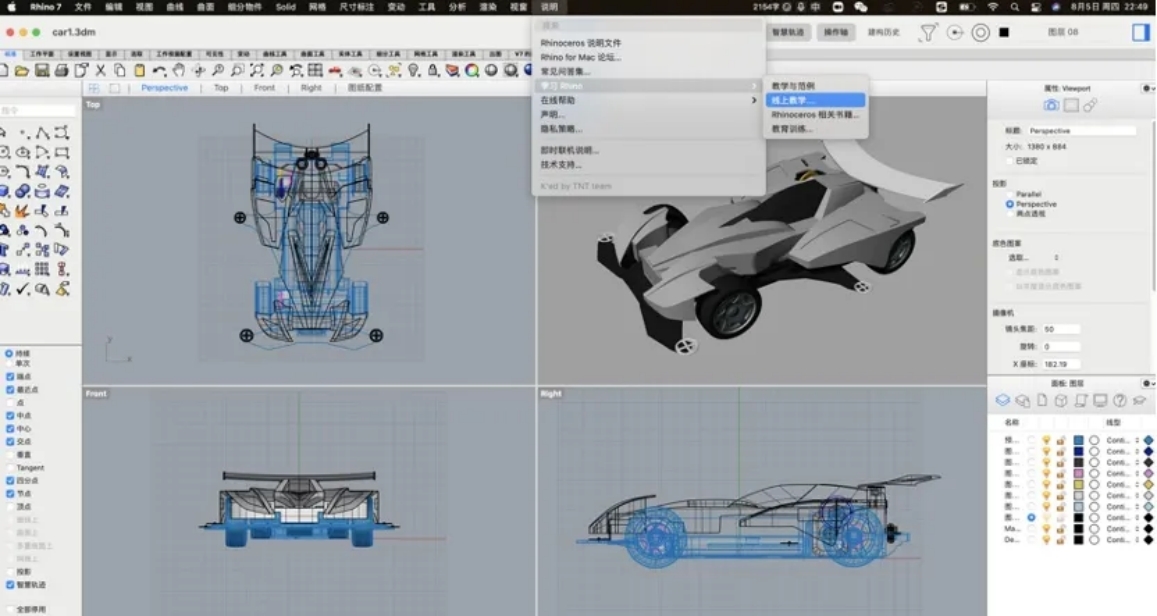
很多学员分不清 MatchSrf 和 BlendSrf 的使用场景。简单说:MatchSrf 是调整已有曲面的边缘去贴合另一曲面,不生成新曲面;BlendSrf 是在两个曲面之间生成过渡曲面。实际工作中,常见流程是:先用 BlendSrf 生成一个过渡面(比如圆角),再用 MatchSrf 将过渡面两端分别匹配到主面上,确保连续性。比如汽车保险杠的圆角过渡:BlendSrf 生成过渡面后,用 MatchSrf 将过渡面两端匹配到 G2,这样既保证了过渡区域的形状,又确保了边缘连续性。注意:BlendSrf 生成的曲面默认是 G1,需要手动 MatchSrf 提升到 G2。另外,如果两个曲面距离较远,BlendSrf 可能生成扭曲的过渡面,此时应先用 MatchSrf 调整边缘距离,再 BlendSrf。
重点标注:MatchSrf 是「对齐工具」,BlendSrf 是「创建工具」,两者配合使用才能高效完成复杂曲面拼接。
常见问题解答
MatchSrf 匹配后曲面出现扭曲,是什么原因?
通常是因为原始曲面边缘的连续性不足。先检查边缘是否达到 G1,若原始边缘是 G0,直接匹配到 G2 会导致控制点剧烈变形。建议先用 MatchSrf 做 G1 过渡,再用「平均曲面」调整控制点分布,最后再做 G2。
G1 和 G2 匹配在模具设计中怎么选?
外观面(A 面)必须 G2 以上,否则高光会断裂;内部结构件或非可视面 G1 即可,因为模具加工和装配公差通常能覆盖 G1 的曲率不连续。但分型面建议至少 G1,避免飞边。
为什么 MatchSrf 有时提示「无法匹配」?
常见原因有三个:一是两个曲面边缘距离超过公差(默认 0.001mm),二是曲面控制点数量差异过大,三是匹配方向错误。建议先用「衔接」命令检查边缘距离,再勾选「平均曲面」并调整匹配方向。
匹配后如何验证连续性是否达标?
用 Zebra 斑马线检查 G1(斑马线连续无断点),用曲率梳检查 G2(曲率梳平滑无尖角)。生产中还常用 Emap 环境贴图检查高光连续性,尤其适合外观件。
MatchSrf 和 BlendSrf 有什么区别?
MatchSrf 是调整已有曲面的边缘去贴合另一曲面,不生成新曲面;BlendSrf 是在两个曲面之间生成过渡曲面。前者适合微调,后者适合创建圆角或过渡区域。实际工作中常结合使用:先 BlendSrf 生成过渡面,再用 MatchSrf 精确对齐。







评论(0)