
开场:当角色设计师成为动画导演
你画过无数张角色设定图,动态线、体块、剪影都拿捏得死死的,但一进三维软件就头疼——权重、骨骼、K帧,仿佛隔着一堵墙。如果现在告诉你,在UE5里有一个叫Control Rig的东西,能让你像摆Pose一样直接驱动角色,不用写一行代码,甚至能实时看到动画效果,你是不是觉得“这不可能”?
事实上,Control Rig就是为美术生量身定做的动画工具。它把骨骼绑定变成了可视化的“控制器拼装”,你只需要拖拽、连接、设置属性,就能让角色动起来。今天,我们就用一场创意工作坊的形式,从灵感板开始,一步步做出属于你的角色动画。
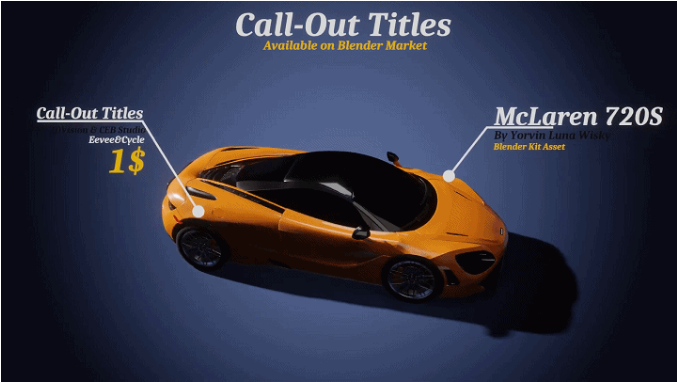
创意主题:会呼吸的机械蝴蝶
本次工作坊的创作主题是“会呼吸的机械蝴蝶”——一个融合了生物形态与机械结构的角色,它的翅膀会随着“呼吸”节奏开合,触角会轻微颤动,整体带有一种静谧的科技感。这个主题既能练习Control Rig的基础绑定,又能激发你对动态节奏的想象力。
灵感板(视觉参考描述)
- 形态参考:蝴蝶翅膀的脉络结构,金属与半透明材质的结合,可以参考《攻壳机动队》的义体设计。
- 动态参考:呼吸感的起伏节奏,类似水母的收缩扩张,缓慢而优雅。
- 色彩氛围:冷色调为主,蓝紫渐变,局部暖光点缀,营造神秘感。
- 细节元素:齿轮、铰链、发光纹路,强调机械与生命的共生。
把这些参考图贴在显眼的地方,它们会帮你保持创作方向的统一。
用Control Rig实现:从零搭建可动骨架
现在,我们打开UE5,导入机械蝴蝶的模型(可以自己建模或使用素材)。接下来是Control Rig的魔法时间。
第一步:创建Control Rig,理解“层级”
在内容浏览器右键,选择Animation → Control Rig,命名为CR_Butterfly。打开后,你会看到一个类似骨骼编辑器的界面,但这里的一切都是可编程的“节点”。别怕,我们不需要写代码,只需要连线。
首先,把蝴蝶的Skeletal Mesh拖进来,Control Rig会自动生成对应的骨骼层级。你会看到翅膀、身体、触角等骨骼。我们的目标是为这些骨骼创建控制器,让动画师(也就是你)能直观地操纵它们。
导师建议:先别急着创建控制器,花几分钟观察骨骼的父子关系。翅膀骨骼通常是身体骨骼的子级,这意味着移动身体时翅膀会跟着动。理解这一点,后面设置约束时会轻松很多。
第二步:创建控制器形状
在左侧的“My Blueprint”面板中,右键新建一个Control,命名为Ctrl_Wing_L。然后,在视口中调整这个控制器的形状和位置——你可以用圆形、方形或自定义曲线,把它放在左翅膀的根部。同样创建Ctrl_Wing_R、Ctrl_Body、Ctrl_Antenna等。
接下来,把这些控制器与对应的骨骼连接起来。方法是:从控制器拖出引脚,搜索“Set Transform”,然后把骨骼的Transform接上去。更简单的做法是使用“Add Control”节点,直接指定骨骼和控制器,它会自动处理约束。
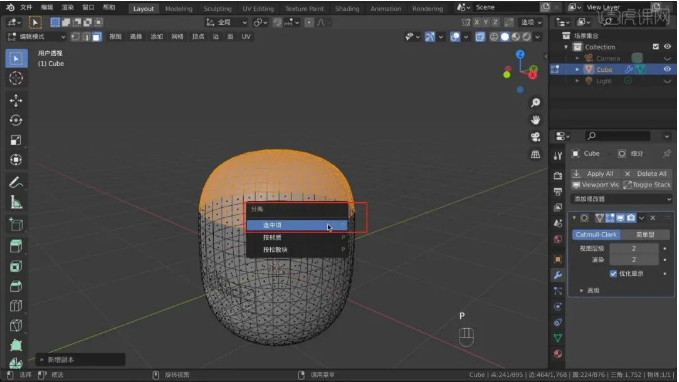
第三步:设置约束与逻辑
我们希望翅膀能随着控制器的旋转而开合,同时身体有微小的上下浮动。对于翅膀,可以用“Constraint”节点中的“Parent Constraint”,把翅膀骨骼约束到控制器上,这样旋转控制器就能带动翅膀。
对于身体的呼吸感,我们可以给Ctrl_Body添加一个简单的正弦波运动。在Control Rig图表中,使用“Sin”节点和“Time”节点,生成一个随时间变化的数值,乘以一个系数后连接到身体的Z轴位移上。这样,身体就会自动上下浮动,就像在呼吸一样。
避坑提示:不要给所有骨骼都加约束,否则容易导致循环依赖。只约束你真正需要手动控制的部分,其余保持默认即可。
第四步:测试与调整
点击工具栏的“Preview”按钮,现在你可以直接拖拽控制器,查看蝴蝶的实时反应。如果翅膀没有动,检查约束是否应用正确;如果身体浮动太快,调整Sin节点的频率参数。记住,Control Rig是实时计算的,你可以边调边看,非常直观。
完整创作流程:从静态到动态表演
现在,你的机械蝴蝶已经可以手动摆Pose了。但我们要的是动画,所以接下来进入Sequencer。
1. 创建动画序列
在内容浏览器右键,选择Animation → Level Sequence,命名为LS_Butterfly_Fly。打开后,把蝴蝶的Skeletal Mesh Actor拖进序列,然后添加Control Rig轨道。这样,你就能在时间轴上为控制器K帧了。
2. 设计呼吸节奏
在0帧,设置翅膀闭合,身体位置正常;在30帧,翅膀完全展开,身体微微上浮;在60帧,翅膀再次闭合,身体回落。使用曲线编辑器调整关键帧的插值,让运动更柔和。对于触角,可以添加细微的随机抖动,增加生动感。
3. 添加细节动画
机械蝴蝶的翅膀上可能有发光纹路,我们可以用材质参数动画来控制发光强度,与翅膀开合同步。在Sequencer中,添加一个Material Parameter Collection轨道,K帧控制发光强度,让蝴蝶在呼吸时“发光”。
4. 渲染与输出
调整好摄像机角度,设置好灯光,就可以用Movie Render Queue输出高质量视频了。别忘了开启抗锯齿和动态模糊,让画面更精致。
变体拓展:让你的创意飞起来
掌握了基础方法后,你可以尝试更多变体:
- 多角色互动:创建两只蝴蝶,用Control Rig分别控制,在Sequencer中编排一场双人舞。
- 风格化变形:通过Control Rig驱动Blend Shape,让蝴蝶的翅膀在飞行中变形,比如从机械形态变成能量形态。
- 程序化动画:结合蓝图,让蝴蝶根据环境自动调整飞行路径,Control Rig负责实时姿态。
- 游戏内应用:把Control Rig动画导出为动画序列,用于游戏中的NPC或可交互对象。
这些拓展不需要额外写代码,全部在Control Rig和Sequencer中完成。你会发现,一旦打通了这套流程,你的创意就不再受技术限制。
导师建议:先从一个小目标开始,比如只做翅膀的开合动画,完成后再逐步添加细节。不要一开始就追求完美,迭代才是创作的真谛。
关于火星人教育
火星人教育创办24年来,始终专注于数字艺术与AIGC实战职业技能培训,帮助无数美术生和转行人士实现职业梦想。我们开设的课程涵盖AI漫剧创作、AIGC视觉设计、UE5游戏特效、室内全屋定制、MAYA三维动画、C4D动态设计、工业设计、NUKE影视后期、摄影摄像实训等前沿领域。在北京和深圳双校区,我们提供线下面授班,面向美术生、在校大学生及意向转行的职场人群,以项目化实训教学,夯实专业技能,助力就业与职业提升。如果你对UE5动画感兴趣,欢迎咨询我们的课程,电话:010-65918670。让我们一起,用创意和技术打造属于你的作品集!







评论(0)