
嘿,同学!是不是经常看到游戏里那些炫酷的火焰、魔法、爆炸,心里痒痒的?别急,今天咱们就来聊聊UE5里的Niagara,我敢打赌,10分钟你就能上手,做出你的第一个粒子特效!
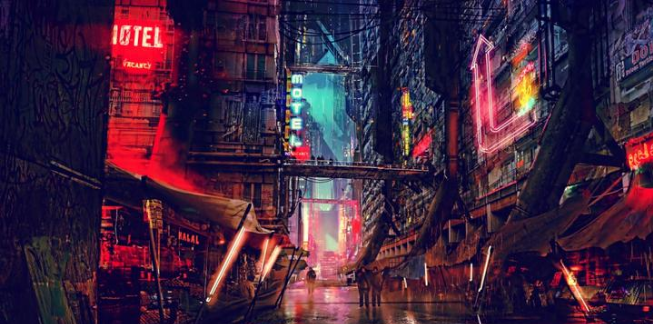
先别慌,Niagara是啥?
简单说,Niagara就是UE5里专门做粒子特效的工具,以前叫Cascade,现在升级成Niagara,功能更强大,但也更好上手。你可以把它想象成一个“魔法盒子”,往里面丢一些规则,比如“生成100个粒子”,“让它们往上飘”,“变成红色”,然后——哗!一个火焰就出来了。咱们美术生最擅长的就是“感觉”,Niagara正好让你把感觉变成看得见的东西。
第一步:打开Niagara,别紧张
打开UE5,新建一个项目,随便什么模板都行。然后在内容浏览器里右键,找到“FX”,选择“Niagara System”。看,它蹦出一个窗口,选择“新建系统”,再选“空模板”。别被那些英文吓到,咱们就用最简单的。
双击这个系统,Niagara编辑器就打开了。左边是“发射器”,右边是“粒子属性”,下面还有一堆模块。别慌,我们只需要知道几个关键点就行。
第二步:让粒子动起来
咱们的目标是:10分钟做出一个“上升的小火苗”。首先,在发射器上右键,添加一个“Sprite Renderer”,这是粒子显示为图片的模块。然后在“Initialize Particle”模块里,设置粒子的初始速度,比如X、Y是0,Z是500,这样粒子就会往上飘了。
接着,在“Update Particle”里,添加一个“Gravity Force”,把重力设为负值(比如-100),让粒子慢慢减速,看起来更自然。然后添加“Drag”,设置一个阻尼,让粒子有拖尾的感觉。
最后,在“Spawn”里设置生成速率,比如每秒100个,然后调整粒子的生命周期,让它1秒后自动消失。好了,现在按一下“播放”,看看效果!
导师建议:如果粒子不动,检查一下“Sprite Renderer”是否勾选了“Visible”。如果粒子瞬间消失,把“生命期”调大一点。别怕出错,多试几次就好。
第三步:加点颜色和大小变化
现在粒子已经会飘了,但颜色太单调。咱们在“Update Particle”里添加“Color Over Life”,把颜色曲线调成一个渐变:从橙色到红色,再到透明。这样火焰就更真实了。
然后添加“Scale Sprite Size”,让粒子先变大再变小,模拟火焰的呼吸感。你还可以加一些随机数,让每个粒子的大小、速度都有差异,这样效果更自然。
练习建议:做10个,就出师了
好了,你已经会做第一个粒子了。现在,自己试着做几个不同的:比如“下落的雪花”、“喷发的火花”、“飘动的烟雾”。每个都换换参数,感受一下不同数值带来的变化。相信我,这种“玩”的感觉,就是学习Niagara的最佳方式。
避坑提示:不要一开始就追求复杂,把基础模块搞熟,比如“生成”、“更新”、“渲染”,后面看复杂的教程才不会懵。还有,记得多保存场景,UE5有时候会崩,别问我怎么知道的。
Niagara能带来什么?
学会Niagara,你就打开了游戏特效的大门。现在市场上的游戏、影视、虚拟现实,哪个不需要特效?而且Niagara技术在国内需求量很大,很多公司都在招。你想想,你要是能在作品集里放上几个自己做的火焰、魔法、爆炸,面试官肯定眼前一亮!
所以,别犹豫了,打开UE5,跟着这篇文章,先做出你的第一个粒子特效。10分钟,一杯咖啡的时间,你就迈出了游戏特效师的第一步。加油,我相信你!
重点标注:Niagara不难,难的是动手。现在就去做,做完记得回来告诉我效果如何!







评论(0)